今回は1/16スケールフィギュアの製作と塗装について説明をしていきたいと思います。
1/16フィギュアはパーツが大きく、1/35スケールと比べると塗装や製作が楽そうにみえますが、1/35スケールよりも楽に製作できると考えて製作するとちょっと痛い目に遭います。
スケール換算だと約2倍の大きさなので、2倍なのかと気楽に考えてしまいますが、そのスケール2倍表記というのが厄介でついつい惑わされてしまいがちです。
日常生活で2倍と表記されると、普通は容量を思い浮かべてしまうます。例えば500mlの牛乳パック2倍の大きさと言われれば、1Lの牛乳パックを思い浮かべると思います。しかしスケール換算で2倍となると、縦、横、高さが全て2倍になります。すなわち2×2×2=8となるので、500mlの牛乳パックを2倍のスケールにしたら、4L分の牛乳パックになります。体積だと8倍、面積だと4倍になってしまうので、何となく容量的に2倍の大きさだと勘違いして製作すると、ちょっと痛い目に遭ってしまいます。
さらに1/35スケールだと自然にうまく誤魔化せたところが、誤魔化せなくなったりするので、1/35の延長線だと思って製作や塗装をすると悩んでしまう箇所も出てきます。
今回は1/16フィギュアに合わせた製作方法を説明していきます。基本的には1/35フィギュアの製作方法を1/16に合わせていく感じになると思うので、 1/16フィギュアの製作で悩んでしる人はちょっと参考にして下さい。
=🐣使用するキット=
今回は写真1のタミヤから発売されている1/16ドイツ・アフリカ軍団戦車兵を使用します。
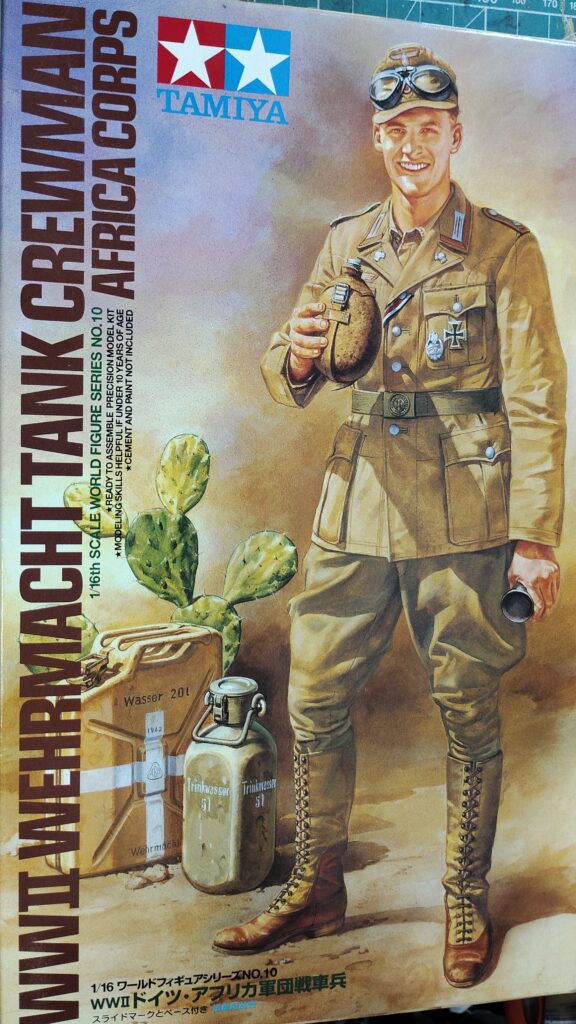
このキットは1/16スケールのアフリカ軍団戦車兵フィギュアなのですが、簡単な地面やサボテンも付属していて、キット内パーツのみで簡単なジオラマも楽しめるキットになっています。燃料缶などのアクセサリーパーツも付属しています。
ポーズは選択制で、写真1のようなポーズ以外に、右手にカメレオンを乗せたポーズも選択可能です。もちろんカメレオンもパーツ化されています。ゴーグルはクリアーパーツで、階級章や腕章などはデカールで再現されています。
このキットは2026年現在カタログ落ちになっていますが、1/16スケールのフィギュアはシリーズ化されていて、現在でも通常に販売されているキットもあるので、1/16フィギュアに興味のある方はそちらから選んでみて下さい。そのうちスポット生産されることもあるかと思うので、このキット自体に興味のある方は再版を気長に待ってみて下さい。
🐦️下記に現在発売されている1/16フィギュアキットをいくつか載せておきます。参考にして下さい。
タミヤ(TAMIYA) 1/16 ワールドフィギュアシリーズ No.05 ドイツ陸軍 アフリカ軍団 ロンメル元帥
タミヤ(TAMIYA) 1/16 ワールドフィギュアシリーズ No.06 ドイツ陸軍 機関銃手 後期型オーバーコート
タミヤ 1/16 ワールドフィギュアシリーズ No.01 ドイツ国防軍 戦車兵
=🐣使用する工具=
ニッパー、デザインナイフ、プラスチック用接着剤、などの基本的工具は必須になります。
1/16フィギュアはパーツ内部が空洞の場合が多いので、合わせめなどに隙間が空いた場合はざっくり深くなってしまいます。ラッカーパテで埋めるのも可能ですが、隙間が深いのでヒケが発生しやすく1、2度のパテ盛り作業ではうまくいかない場合もあります。そのため今回は隙間埋めや合わせめ処理をエポキシパテで行う事にします。
もちろんラッカーパテも必要になるので、パテはエポキシパテとラッカーパテ2種類を用意しておきます。
🐦️今回使用するパテを下記に載せておきます。参考にして下さい。
タミヤ メイクアップ材シリーズ No.53 タミヤパテ ベーシックタイプ
タミヤ メイクアップ材シリーズ No.51 エポキシ造形パテ(速硬化タイプ) 25g
1/35ならパテ盛りした箇所をラッカー溶剤で撫でれば、表面が滑らかになるのでヤスリがけの必要がないですが、さすがに1/16スケールだとラッカー溶剤を使用してもパテ跡が目立ってしまいます。そのため、パテ盛り跡を目立たなくするための紙ヤスリが必要になります。600番と1000番があれば十分だと思うので、仕上がりをきれいにしたい人は紙ヤスリも用意した方が良いと思います。
=🐣塗装について=
塗装は全て筆塗りで行います。私は缶スプレーの吹き付けが下手で、高確率でモールドを埋めてしまうためサーフェイサーは使用しませんが、塗料のノリなどが気になる人はサーフェイサーを使用して下さい。
皮膚部分はアクリル塗料、服や装備品はエナメル塗料を使用します。皮膚部分に塗料がはみ出した際に溶剤で拭き取れるので塗料を使い分けていますが、重ね塗りでも修正できるので無理に使い分ける必要はないです。自分の使用しやすい塗料を選んで下さい。
以上の工具や塗料を使用して製作を進めていきます。
今回はここで終了です。次回から製作になります。